

1. プロジェクトが終わったので
一つのプロジェクトが終わった
次のプロジェクトの準備をしなければならないのだけれど、
困ったことに、今まで使用していたアプリの使用契約も終了してしまったのだ
使い慣れたアプリがあったから、業務の自動化について、どの機能をどう使用すれば
実現できるかを想定できていたのに・・・
「IT担当なのだから、どんなアプリもすぐに使いこなせるのが当然なのでは?」
「人がそんなに便利になれるわけ・・・ない」
と自問自答しながらも、すみやかに次のアプリを選定する必要に迫られていた
しかし、簡単には決められない
アプリによっては使いこなせるようになるまで時間がかかってしまうものもあるし、
PCのスペック等、環境によって処理速度が左右されてしまうものもある
まずは使用するアプリの条件を考えなくては

次期アプリの条件としては
・習得にあまり時間がかからない
・完成したら、ボタンひとつ押せば動くくらいのお手軽な使用が可能
なんなら、時間や期日指定で自ら動いてくれる
・自分のPCだけで作成も実行もできる
・使用が無料
以上の条件を満たすアプリを探す
人気のあるアプリ(プログラミング言語)としては、
Python、Java、C言語がある
求める条件に当てはまるかどうかを調査してみると
・Pythonは、環境設定が必須
・Javaは、動かす負荷が重い
・C言語は、習得に時間がかかりそう
そこで、他にないかと検討していると、Teamのメンバーから、GASを勧められた
GASについて調べてみる
2. GAS (Google Apps Script)
GASは、特に『Google アプリに特化した自動化・連携ツール』という触れ込みである
勧められたポイントは
・使用は無料
・サーバー等不要
・JavaScriptベースなのでWeb開発の入門編として適している
・GASに関する情報が多くあり、 初心者向けの解説記事や
サンプルコードがすぐに見つかる
・自分のPCだけで実行できて、結果をすぐに確認できる
『Google アプリに特化した自動化・連携ツール』である点は特にメリットだと思う
例えば
・スプレッドシートを自動集計
・メールを自動送信
・フォーム回答を自動整理
・カレンダーの自動登録
等々が可能ということで、業務の自動化をイメージしやすいのではないか?
必要なのは、PCとGoogle アカウントのみ、
であれば、GASで良いのでは?
3. 作成したいシステム
GASを習得して、作成したい処理を考えておく
そして、以下を作成するという目標を立てた
備品発注システム
・必要な備品がある請求者が、メールを発報する
・メールを自動で受信する
・在庫管理のスプレッドシートを確認する
・請求された備品の在庫があれば、管理者に、発送を促すメールを送る
・請求者には、備品を発送するというメールを送る
・在庫管理表を更新する
この一連の処理を実施するシステムの作成を目標にします
4. GASを始めてみましょう
GASを動かす方法は2種類あるらしい
コンテナバインド型とスタンドアローン型
あれ?のっけから難しそうじゃないですか
大丈夫なの?
調べてみましたよ
① コンテナバインド型
・スプレッドシートから作成する
・初心者向け: スプレッドシートの操作がメインなら、まずはこっちから
② スタンドアローン型
・特定のスプレッドシートに縛られないので、複数のファイルの処理ができて、
独自のWebサイトを作ったりするのに向いている
・中級者以上向け: ファイルを跨いだ管理が必要になったらこちら
初心者向けという事であれば是非もなし、コンテナバインドでいきましょう
5. スプレッドシートからGASを起動する
まず、スプレッドシートを開きます
(一応、『GAS学習』というタイトルにしました)
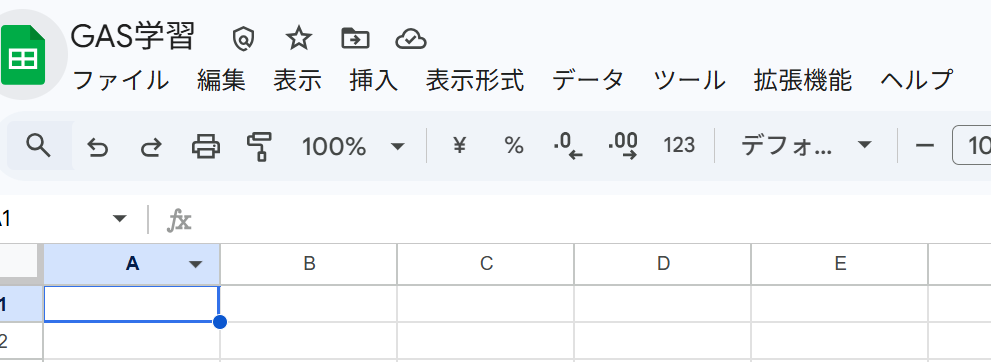
それから?
① 『拡張機能』ボタンを押せと
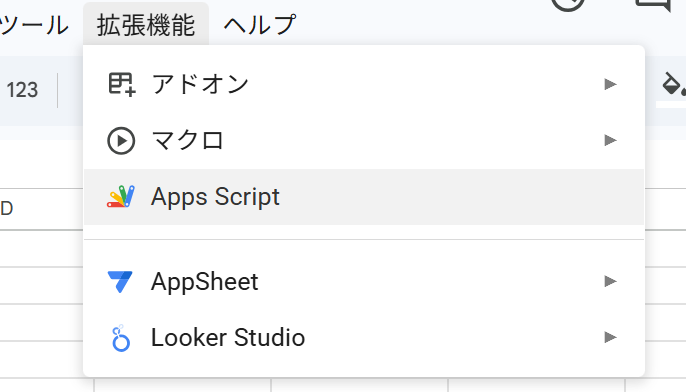
② で、Apps Script を押すと
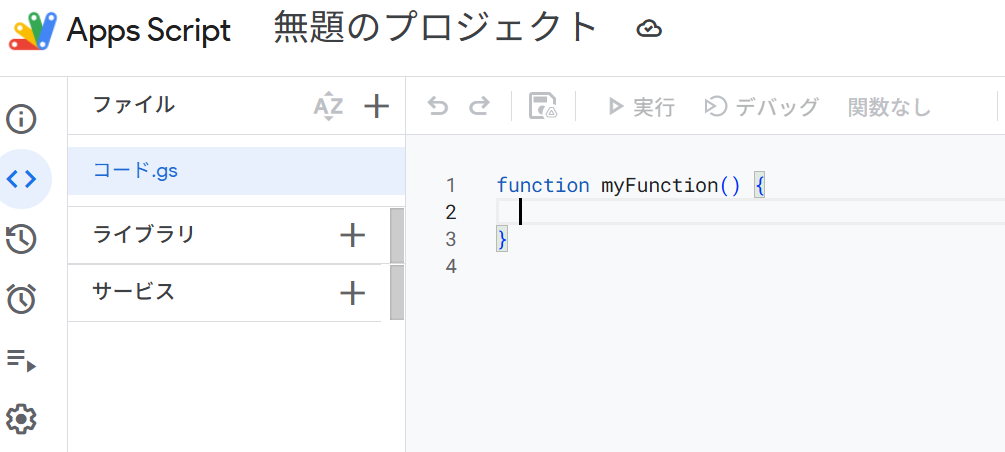
こんな画面になりました
ここからいよいよプログラミングが始まるっとるわけですな
で、もうなんか文字が出てますけど
『function myFunction』って何?
しかも2行目でカーソルが点滅してますよ
「早くコードを入力しなさい!」と急かされてるようです
でも、こっちは初心者ですよ、どうしたらいいの?
調べてみました
プログラミングの第一歩は、何のプログラミング言語でも、
「Hello! World」という文字を表示するのが慣例らしいです
わからないので、ここはGemini君 に聞いてみましょう🤖
教えてくれましたよ
右図のように入力すればいいらしい
では、そのままコピペしして
せっかく待っててくれているけど、出てる文字を上書きしてしまいますね
これでいいわけだ
で、動かすには?
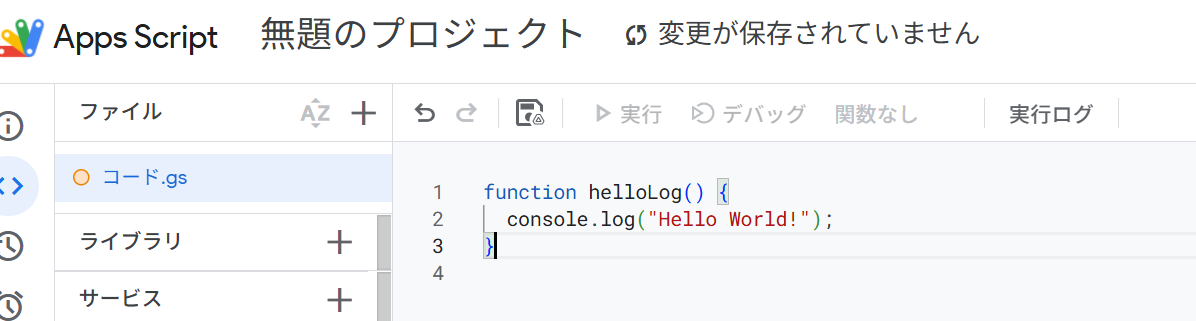
エディタ上部のツールバーにあるこれ ➡
『フロッピーディスク』のアイコンらしい
大昔のPCがフロッピーディスクにデータを入れていた名残りなんだとか
今じゃ全く見かけないもの
色が濃く表示されているのは、「このボタンを押せ!」という事だね
押さないとせっかく入れたコードが上書きされないらしいです
では、押してみます

おとなしい色になりました
これで準備できたって事で
次は、いよいよこのコードを実行します

6. こいつ 動くぞ!
これはわかりやすいボタンですよ
この実行ボタンを押せばいよいよGASが動くわけですな
ちょっと緊張しますが、押してみましょう
ぽちっとな
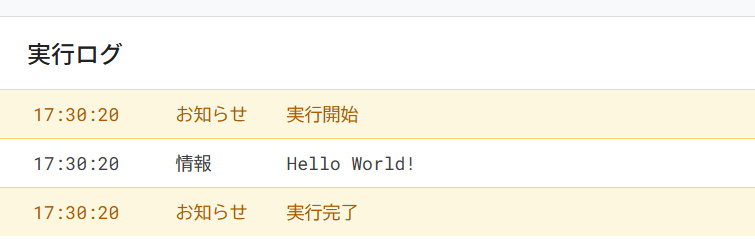
すると

いきなり表示されました
『情報』の後に『Hello! World』が表示されました
やった!動いた!
めでたしめでたし
7. 基礎から一歩ずつ
じゃない!
って、これはあくまでもGemini君に指示された事をやっただけで🤖
「プログラミングした!」とは言えないのです
GASの動かし方はなんとなくわかったけれど、
この『function』や『console.log』が何なのかもわかってないし
GASの仕組みについて理解しないと意味がない
「全部Gemini に任せたら?」という声も聞こえてきそうですが、
人間としての尊厳がありますからね、尊厳が
主役は我々人間でなければなりません
自分で理解して作成しなければ、何か不具合があってもすぐに対処できません
というわけで、これから、GASの仕組みを基礎から学びつつ、
『備品発注システム』を作っていきたいと思います
プログラミングしたことはないけれど、GASで初めてみたい方、
または、「画期的な業務アプリをシュシュッとつくれちゃう俺(または私)」
とつぶやきたい方も、是非、ご一緒しましょう